Appearance
Vibe Coding
Vibe Coding 是 ZTools 里的 AI 助手。你可以像聊天一样提需求,让它帮你开发、修改和调试插件,也可以用它处理日常问题。
不懂代码也没关系。描述清楚“想做什么”,AI 会边做边告诉你进度;你也可以随时补充要求或指出问题。
第一步:安装并打开
在 ZTools 插件中心搜索 Vibe Coding,点击安装,然后打开插件。
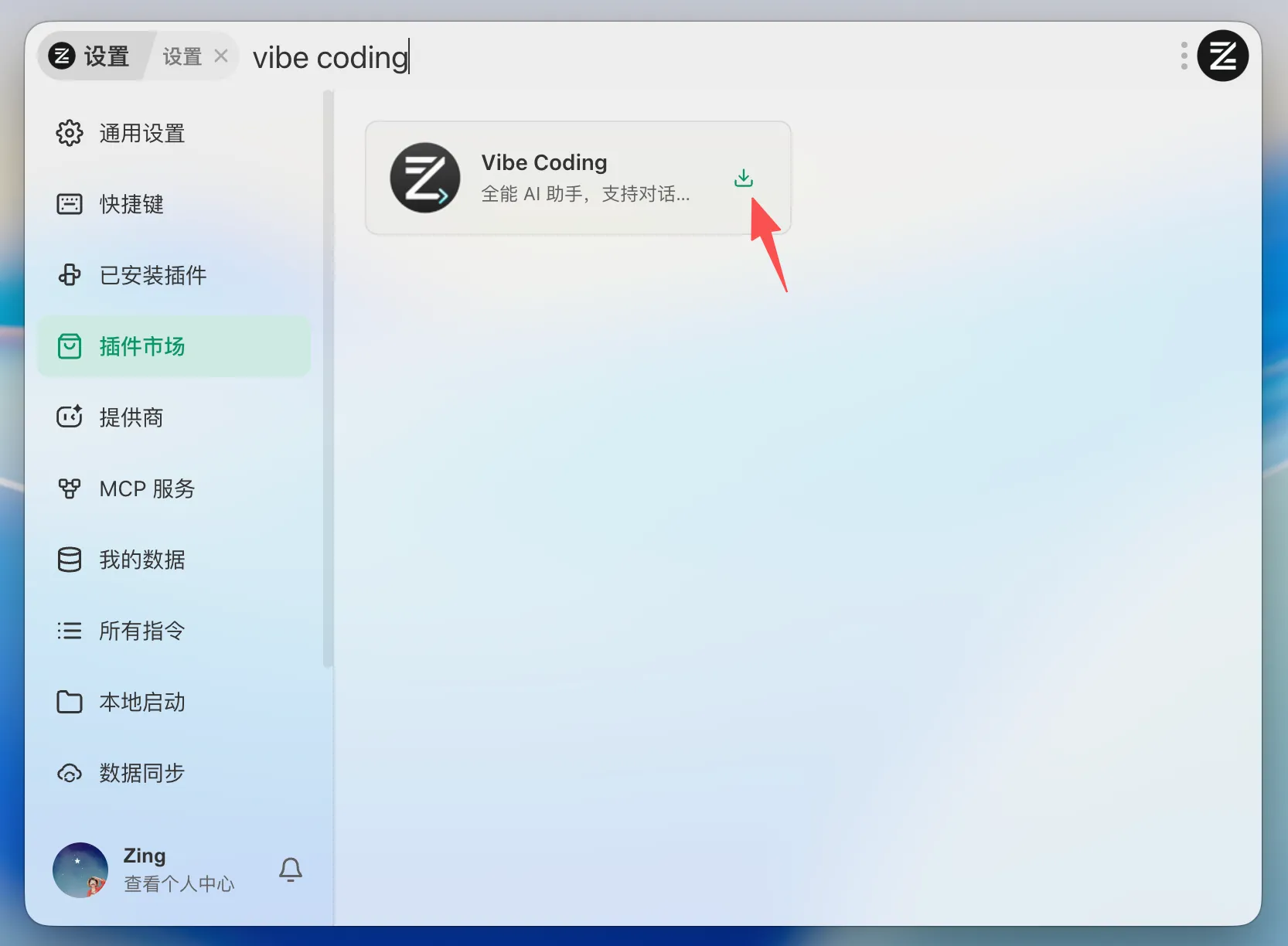
首次使用需要先在 ZTools 设置中配置一个可用的 AI 模型。配置完成后,在聊天输入框下方选择模型即可开始对话。
第二步:新建会话
点击“新建会话”,可以选择一个工作区,也可以选择电脑上的项目文件夹。
如果暂时不选择,Vibe Coding 会使用自己的默认文件夹。发送第一条消息后,工作区会固定下来,之后这次会话都会在同一个位置工作。
第三步:开始开发插件
打开插件开发能力
在输入框下方打开能力选择,勾选“插件开发能力”。它会自动打开开发插件需要的工具;如果只是普通聊天,可以不勾选。
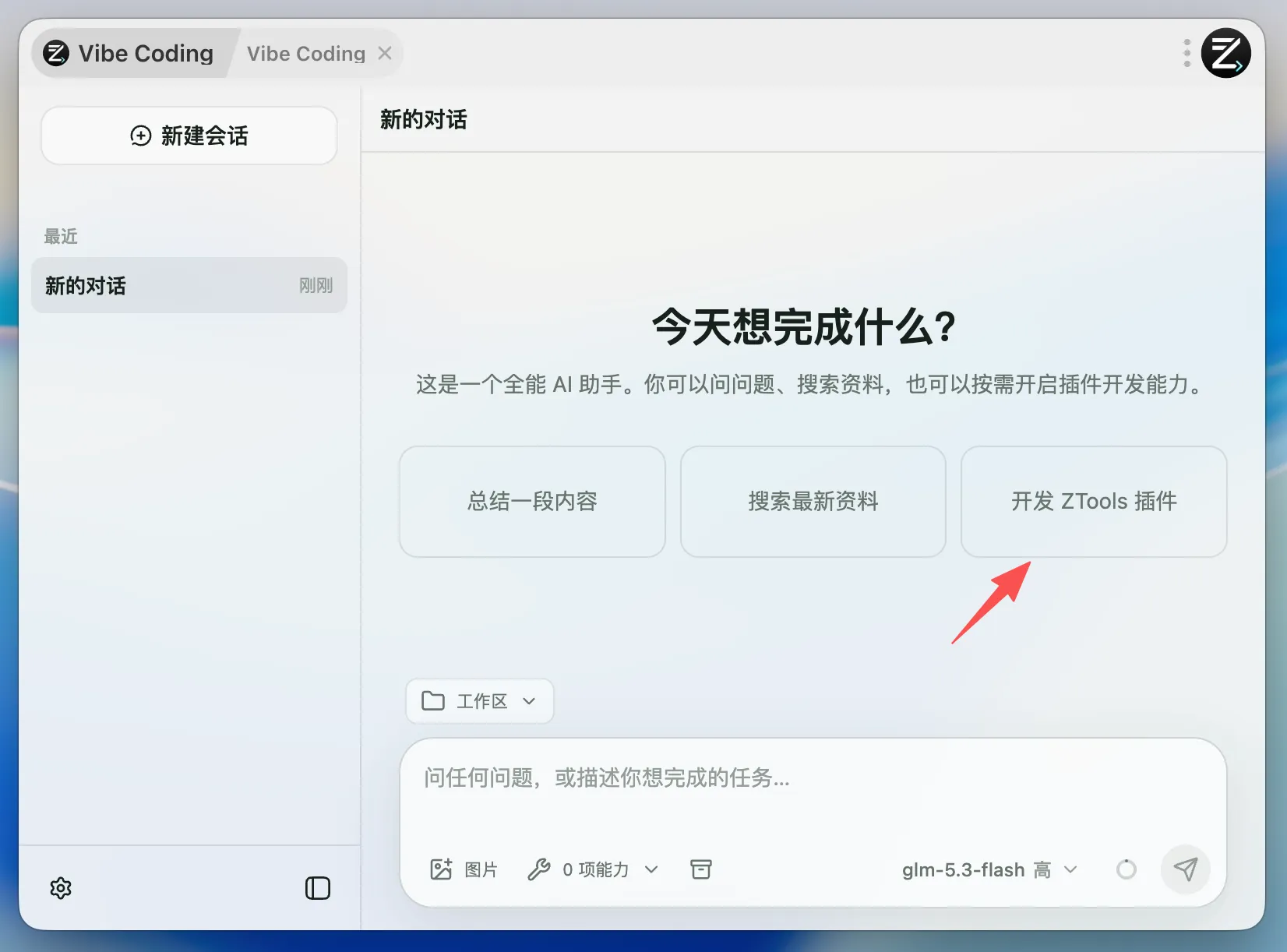
说清楚你想要什么
直接告诉 AI:
- 想做什么插件;
- 插件给谁使用、解决什么问题;
- 希望有什么页面和按钮;
- 是否需要支持 macOS、Windows 或 Linux;
- 有没有可以参考的图片、文件或其他插件。
例如:
帮我做一个汇率查询插件。输入 USD CNY 后显示汇率,界面简单一点,支持 macOS 和 Windows。
需求越具体,第一次结果通常越接近你的预期。不确定怎么说时,也可以先让 AI 帮你整理需求。
看进度并继续沟通
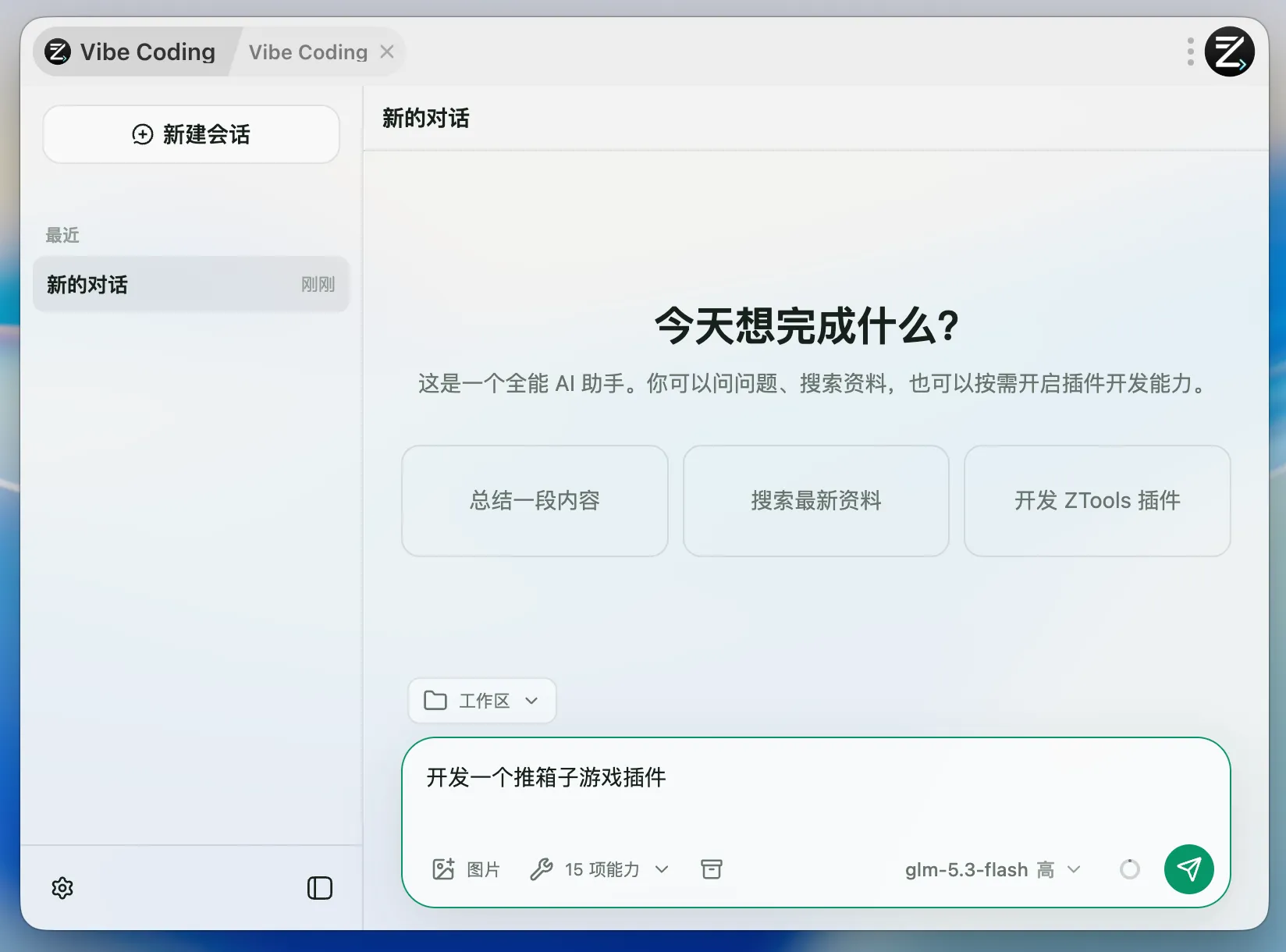
AI 工作时会显示思考、读取文件、修改文件和执行命令等过程。这些内容默认是收起的,点击就能展开查看。
如果 AI 正在执行命令,请等它完成再继续。你可以随时发送补充说明,例如“按钮太大”“换成浅色主题”或“这个报错帮我修一下”。
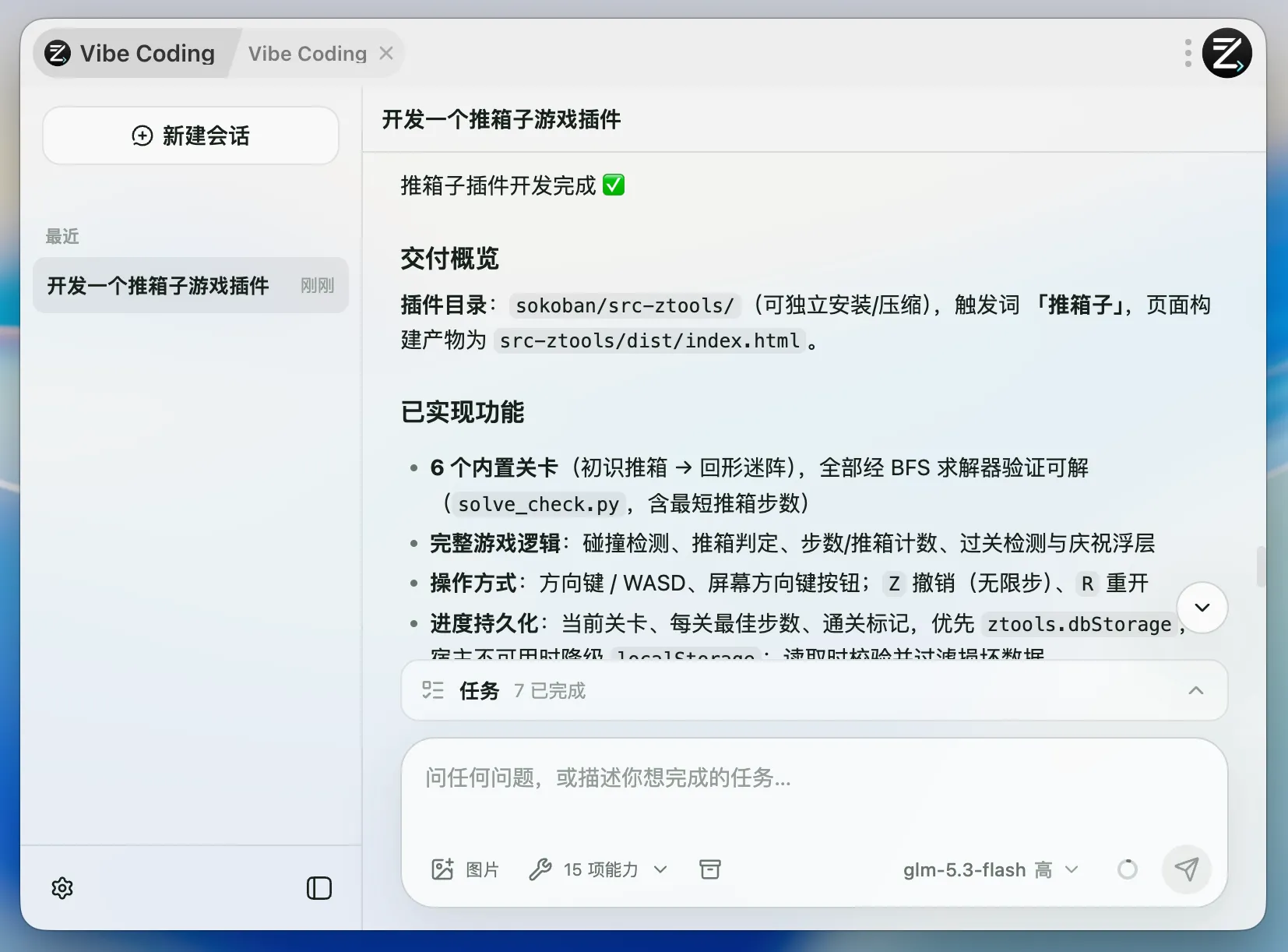
第四步:构建并安装
插件完成后,发送:
请构建并打包这个插件。
AI 会完成构建,并告诉你安装包在哪里。
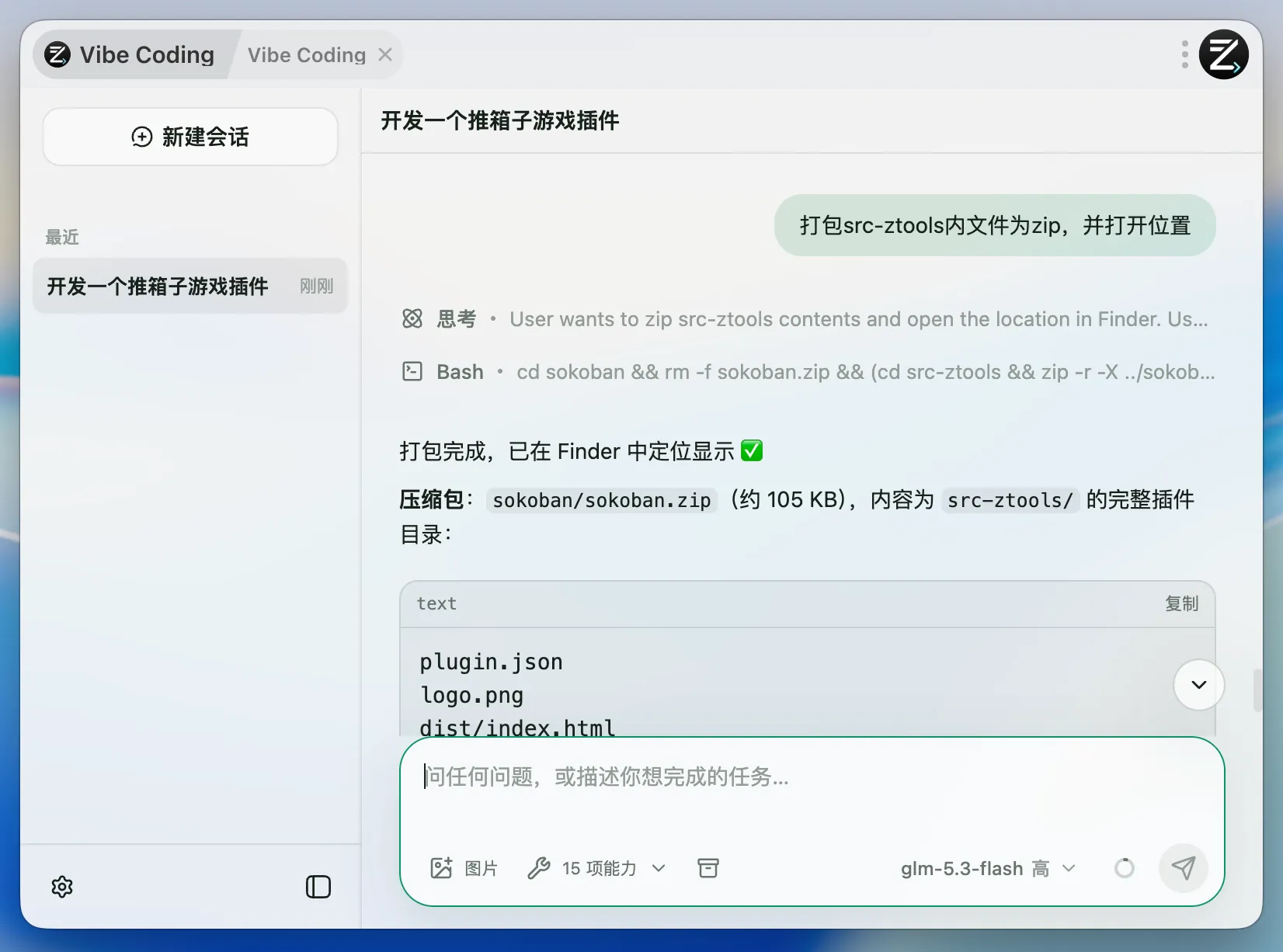
然后到 ZTools 的插件管理页面选择本地安装,选中 AI 生成的文件夹或压缩包。
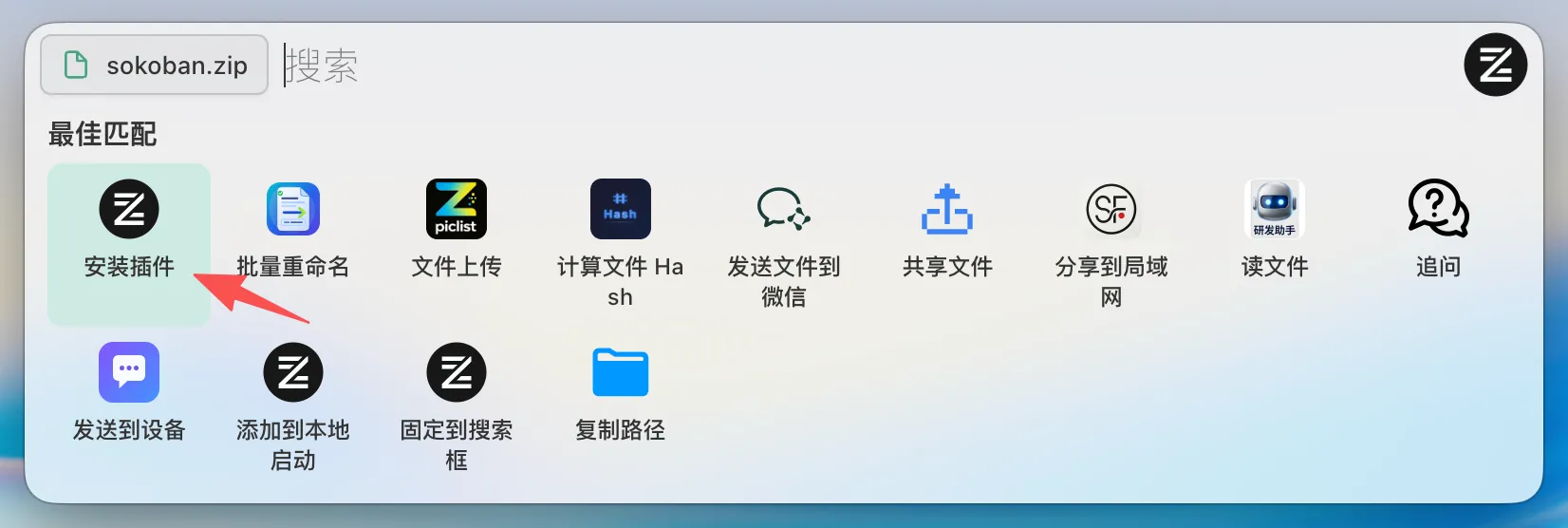
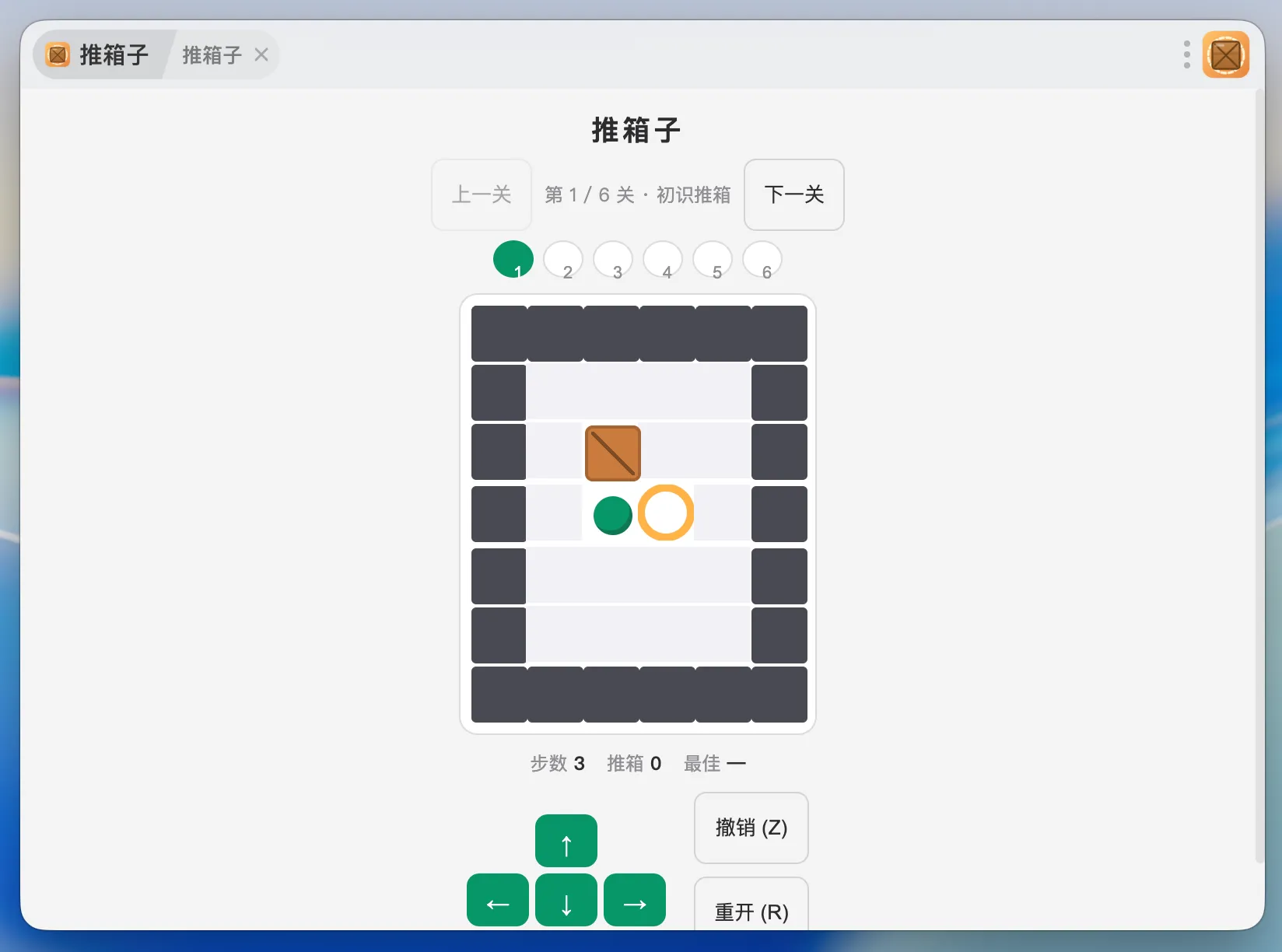
安装后就可以在 ZTools 中使用新插件了。
常用操作
继续修改
回到原来的会话直接说新的要求即可。AI 会在之前的工作区继续修改,不需要重新介绍整个项目。
停止工作
如果发现方向不对,可以点击停止。已经完成的修改会保留,停止后告诉 AI 正确的要求即可继续。
同时处理多条要求
AI 工作时也可以发送新消息。新消息会等待当前工作完成后继续处理,适合提前写下下一步要求。
创建分支
每轮 AI 回复下面都有分叉按钮。点击后可以从当前进度创建一个新的会话,尝试另一种方案,同时保留原来的版本。
归档会话
暂时不用的会话可以归档。归档不会删除项目文件,需要时仍然可以找回。
能力选择是什么
能力选择决定 AI 可以做哪些事:
- 文件操作:读取和修改项目文件。
- 搜索:在项目中查找文件和代码。
- 命令执行:安装依赖、运行测试、构建项目。
- 任务清单:记录开发进度,避免遗漏工作。
- 网页搜索:查找公开的文档和资料。
- Skill:让 AI 遵循某一类任务的专业规则。
开启插件开发能力会自动选择常用能力;普通聊天不需要打开它们。执行命令前,ZTools 可能会请求确认,这是为了避免误操作电脑。
常见问题
AI 没有开始开发
确认已经勾选“插件开发能力”,并且选择了可用的模型和工作区。然后明确告诉 AI“请开始创建插件”。
AI 修改了不对的内容
点击停止,检查工作过程里显示的文件位置,然后告诉 AI 正确的文件和修改目标。重要项目建议先保存一个备份。
命令执行失败
把错误信息直接发给 AI,让它分析并修复。跨平台项目可以说明“请同时兼容 macOS、Windows 和 Linux”。
找不到之前的会话
绑定了工作区的会话会显示在对应文件夹下,没有绑定工作区的会话会显示在“最近”列表中。长会话打开后,点击顶部“加载更多”可以查看更早的内容。
压缩上下文后内容少了
上下文压缩只是帮助 AI 记住重点,不会删除你的聊天记录。聊天记录仍然可以在会话中查看。
给 AI 提需求的小技巧
- 先说目标,再说细节和限制。
- 一次只提出一组相关修改,方便检查结果。
- 看到不满意的地方直接指出,不需要使用专业术语。
- 提供截图、报错信息和参考文件,AI 会更容易理解。
- 完成后让 AI 自己运行测试,再安装到 ZTools 中验证。
遇到任何问题,都可以继续在同一个会话中提问。Vibe Coding 会根据前面的聊天和项目文件接着处理。